AWSは2026年10月26日、統合分析環境であるAmazon SageMaker Unified Studioにおいて、Identity Center(IDC)ベースのドメインを対象にライトモード表示のサポートを追加したと発表しました。この更新により、従来のIAMベースドメインに加えて、IDCベースの環境でも利用者がダークモードとライトモードを切り替えられるようになっています。詳細はAWSによるライトモード対応の発表で公開されています。
表示モードの選択肢と既定動作
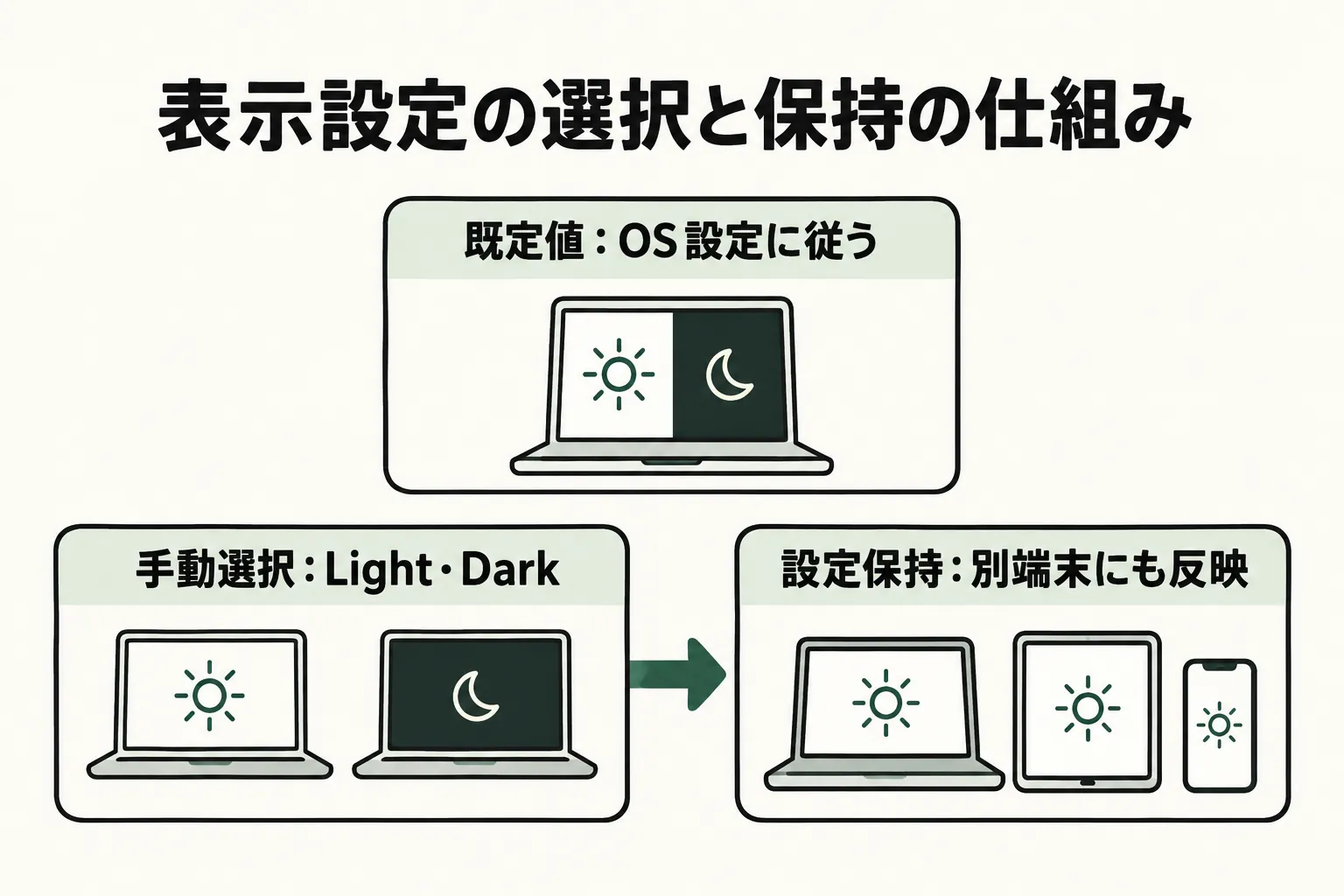
SageMaker Unified Studioの画面右上にあるプロフィールアイコンから「Customize appearance」を開くと、表示モードとして「Dark」「Light」「Device setting」の3つを選択できます。これにより、周囲の明るさや個人の好みに合わせて、明るい背景色を基調とするライトモードを選べるようになりました。
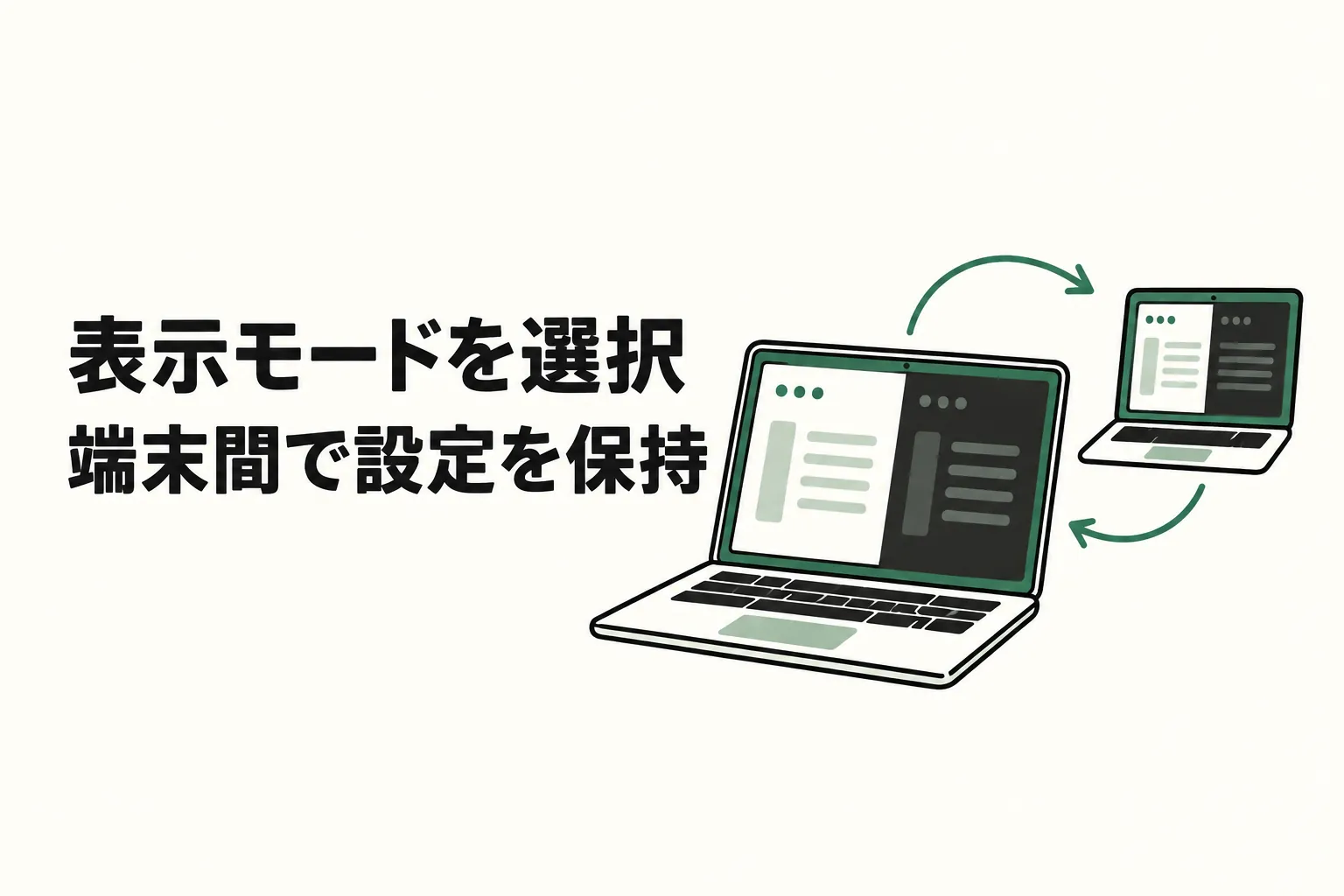
SageMaker Unified Studioの公式ユーザーガイドによると、初期状態の表示は利用している端末のOS設定(ライトまたはダーク)に従うDevice settingが適用されます。特定の表示モードへ手動で切り替えた場合、その設定内容は自動的に保存され、ブラウザや端末を変更したり、別のセッションで再度ログインしたりしても保持されます。
なお、この機能説明はAWSが公表した仕様に基づいています。公開された発表資料からは、利用者の作業効率や身体的負担の軽減といった効果の実測結果までは確認できません。また、組織の管理者が全社一括で表示モードを固定できるかや、Unified Studio内で起動する個別のIDE環境(JupyterLabやVS Codeなど)の配色まで一連の設定が反映されるかについては、今回の発表資料では言及されていません。
分析担当者の作業画面と社内操作案内の見直し
表示設定が利用者ごとに変更でき、セッションをまたいで保持される仕組みは、データ分析を行う担当者の日常的な作業環境にも影響します。たとえば、社内の売上データ分析基盤としてSageMaker Unified Studioを活用している企業の場合、オフィスとリモートワークで異なるPCを使っている担当者がいても、一度好みの表示を選択しておけば端末ごとに再設定する手間は発生しません。
一方で、社内の利用手順書やマニュアルを整備している担当者にとっては、画面の見た目に関する案内の調整が必要です。マニュアル内のキャプチャ画像がダークモードのままである場合、OS設定や個人の選択でライトモードを使っている担当者が手元の画面と見比べて戸惑うことがあります。手順書を作成・改訂する際には、画面の配色だけに依存した説明を避け、プロフィール内の「Customize appearance」という項目名や、選択されているモード(Light / Dark / Device setting)について一言添えておくと、利用者が自身の作業環境と照らし合わせやすくなります。
導入現場で表示を確認する際は、まず自社で利用しているドメイン方式(IAMベースまたはIDCベース)を確認した上で、プロフィールの設定画面から各モードへの切り替えを試すことから始められます。普段の分析作業で利用しているメイン端末だけでなく、別のブラウザやサブ端末でもログインし、意図した表示が引き継がれているかを実際に確かめておくのが確実です。
業務に合わせたAI・分析環境の運用手順を整える
新しいツールの導入や機能追加に伴う画面の変化は、個別の設定方法を覚えることにとどまらず、現場の担当者が迷わず日常業務を進められるような手順の整理や研修と一体で進めることが重要です。設定画面で対応できる範囲と、個別の調査や手順の整備が必要な範囲を切り分けることで、無理のない運用体制をつくることができます。
株式会社デノフでは、デノフのサービス案内にある通り、業務の整理からAIを活用する業務の選定、ツールの導入、現場への定着支援までを一貫して提供しています。実演を中心とした具体的な操作手順の解説や、既存の業務システム・運用手順に合わせた設計・改善も対応可能です。
「データ分析やAIツールを導入したものの社内手順が整っていない」「担当者が迷わず操作できるマニュアルや研修を準備したい」といった課題をお持ちの企業様は、デノフへの相談窓口よりお気軽にご相談ください。現場の利用環境と業務の流れに合わせた運用手順の整理を支援いたします。