生成AIを活用した業務効率化では、チャット画面への指示だけでなく、作業対象となるデータや画面を見ながら修正を行う用途があります。GitHub Blogは2026年9月25日、GitHub Copilot appで業務に合わせた作業画面を構築する機能について、初心者向けの公式解説記事を公開しました。
この機能で作成される「canvas(canvas extension)」は、作業担当者とAIエージェントが同じ作業領域を共有するための拡張機能です。従来の固定されたツール画面に作業手順を合わせるのではなく、自分たちの業務手順に合わせてカンバンボードやリリース前チェックリスト、トリアージ画面などのUIを形作ることができます。
/create-canvasで人とエージェントの操作を定義する
GitHubの解説によると、canvasの作成はエージェントセッション内で「/create-canvas」を指定し、自然言語で要件を伝える形で行います。その際、以下の3つの要素を指定することが案内されています。
- 支援したい業務やワークフローの内容
- 人が画面上で行う具体的な操作(ボタンの押下や入力、カードの移動など)
- エージェントが行う処理や更新操作
この指示をもとにエージェントが画面を組み立て、アプリの右側サイドパネルにUIを展開します。最初に生成された画面は完成形である必要はなく、列やフィルターの追加を依頼しながら反復して修正できます。
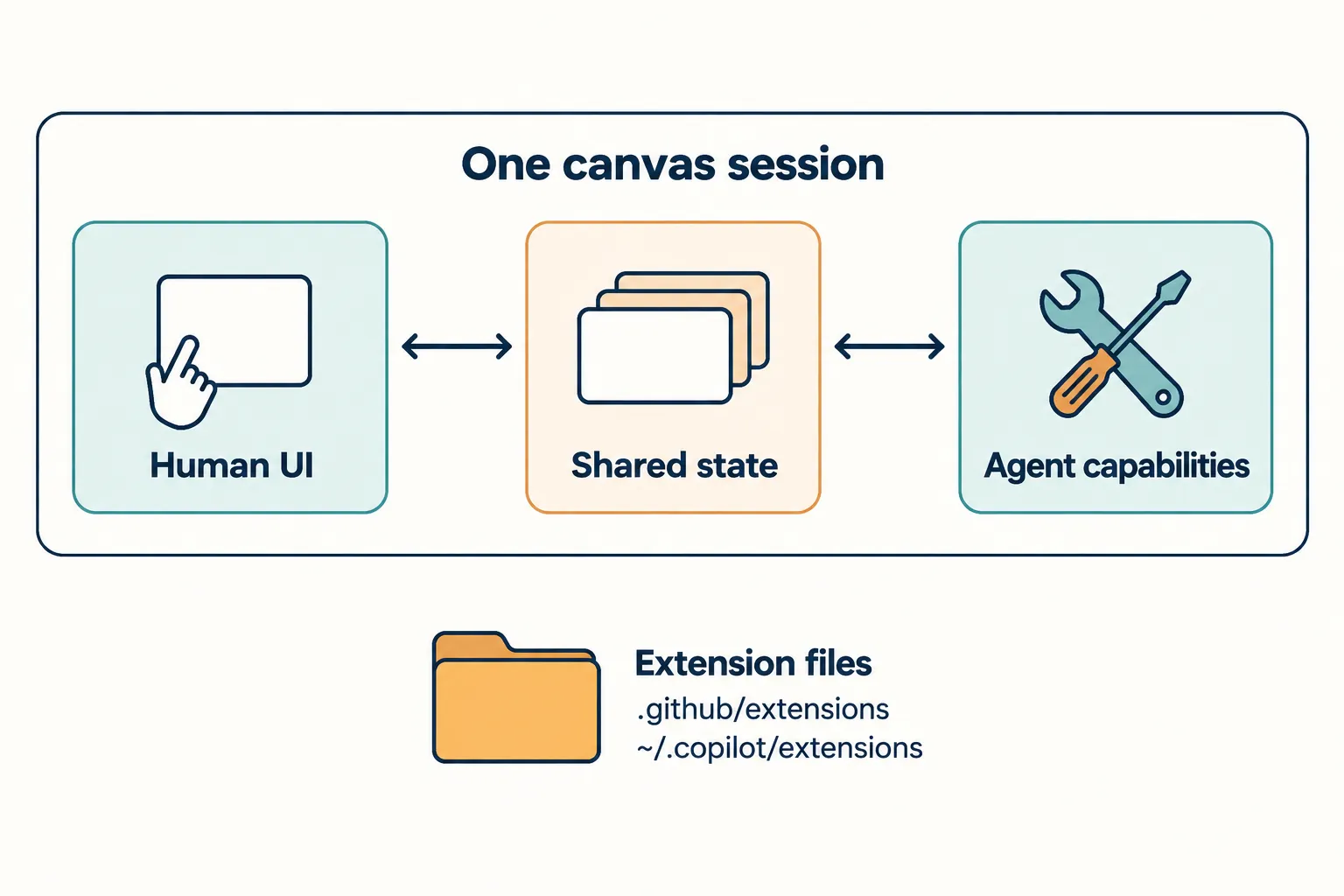
特徴的なのは、人とAIエージェントの双方向の連携です。担当者がボタンを押したり入力欄を更新したりすると、canvasの共有状態(shared state)が即座に変更されます。エージェントは別の送信や同期の操作を行わなくてもその更新を認識し、作業を継続できます。チャットで指示して完了を待つだけでなく、同じ画面を見ながら共同で作業を進める形態を想定しています。
詳しい作成手順や考え方については、GitHub BlogのGitHub Copilot appのcanvas活用に関する解説で確認できます。
生成後の操作機能の変更と保存場所の設計
作成したcanvasを実務で再利用するにあたっては、操作機能の拡張性と保存場所の仕様を把握しておくことが役立ちます。公式文書であるGitHub Copilot appにおけるcanvas extensionsの公式ドキュメントでは、内部構造や管理方法が説明されています。
canvasを作成すると、プロンプトと業務内容に基づいてエージェントから呼び出せる操作機能(capabilities)が生成されます。たとえばカンバンボードであれば、カードの取得や追加、移動といった機能です。作業を重ねるなかで、これらの操作機能を追加、削除、修正するようエージェントに依頼できます。サイドパネルで開いたcanvasでは、人のUI操作とエージェントから呼び出せる操作機能の双方が、同じ共有状態を扱います。
また、作成した拡張機能は保存範囲に応じて配置先が分かれます。
- プロジェクト範囲(.github/extensions):チームで共有するためリポジトリにコミットして管理する
- 個人範囲(~/.copilot/extensions):自分の端末内にとどめて個人で利用する
注意したいのは、リポジトリに配置して拡張機能をチームで共有できるものの、保存されるデータや状態は実装によって異なり、複数人による同時編集や端末間でのリアルタイムな状態同期が保証されているわけではない点です。チームでの共有を考える際は、拡張機能の共有と、実行時における複数人の同時編集や端末間での状態同期を分けて捉える必要があります。
業務での試作の進め方と既存システム連携
この仕組みを国内の業務に取り入れる場合、まずは影響範囲の小さな社内業務を対象に、サンプルデータを用いた試作から始めるのが現実的です。
たとえば社内システムの保守業務を想定した仮定例として、改修内容の確認ボードを試作するケースが考えられます。架空のチケットデータをもとにAIが修正方針や更新案をカードとして追加し、担当者がその分類や説明文を画面上で確認・修正するような分担です。AIが下書きした内容を担当者が目視で補正し、確定した状態を次の工程に引き渡す流れを小さな画面で検証できます。
ただし、公式資料で確認できるのはcanvasの作成、共有状態の更新、操作機能の反復修正、および拡張機能の配置場所までです。既存の課題管理システムや社内データベースから実データを取得したり、確定した内容を安全に書き戻したりする接続方式、認証、権限制御、変更履歴の保持などは確認できません。画面上での操作感の検証と、基幹業務システムへの接続実装は別の課題として切り分け、接続要件を個別に整理することが不可欠です。
業務画面とAI操作の要件整理に向けて
日常業務にAIを組み込む際は、AIにどのような更新を任せ、どの項目を担当者が直接確認・修正するのかという業務の棚卸しが最初のステップになります。人とAIの役割分担を明確にすることで、画面に持たせるべき機能や既存システムとの接続範囲が見えてきます。
デノフのサービス案内でもご紹介しているとおり、デノフではWebサイトや業務システムの設計・開発に加え、業務の整理からAIを活用する業務の選定、ツール選定、導入後の定着支援を行っています。既存業務に合わせた自動化の仕組みづくりや、システム連携を見据えた実装範囲の検討など、具体的な要件が固まる前の段階からもデノフへの相談窓口にてご相談を受け付けています。